

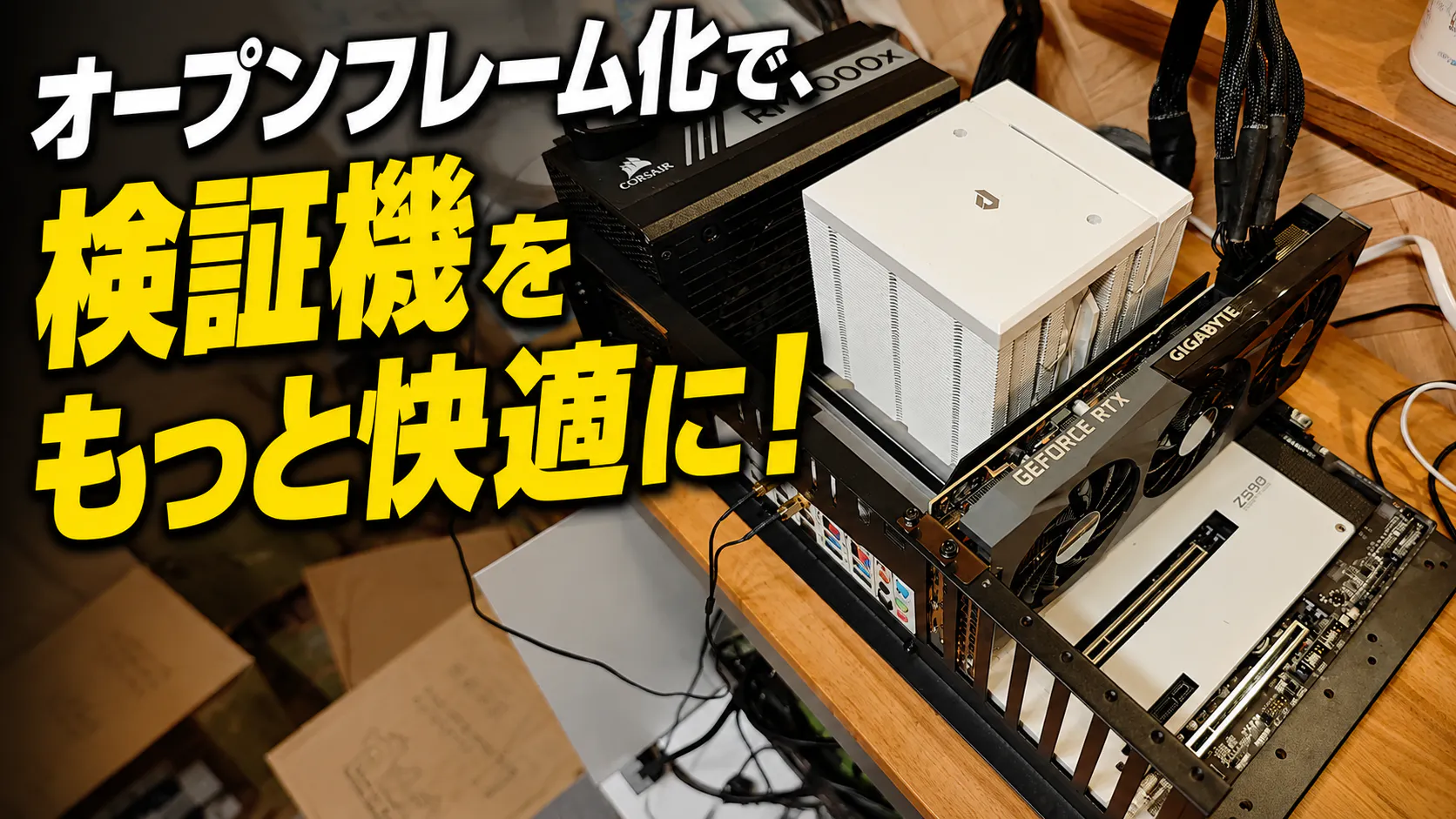
中古GPUの性能を確認する為に組んだ検証用PCはしばらくマザボダンボールの上で稼働させていました。
普通のPCケースよりパーツ交換しやすく、かつGPUをブラケット側からきちんと固定できるものとしてオープンフレームを採用してみました。
見た目はともかく、GPUがすぐ交換できる状態がいいなと思って使ってたんですが、これがなかなか便利です。
実際に使ってみて良かった点、悪かった点を記事にまとめました。
ちなみにAmazonアウトレットで2200円で買えました。(新品2880円)
安い!
検証用PCをオープンフレーム化した理由
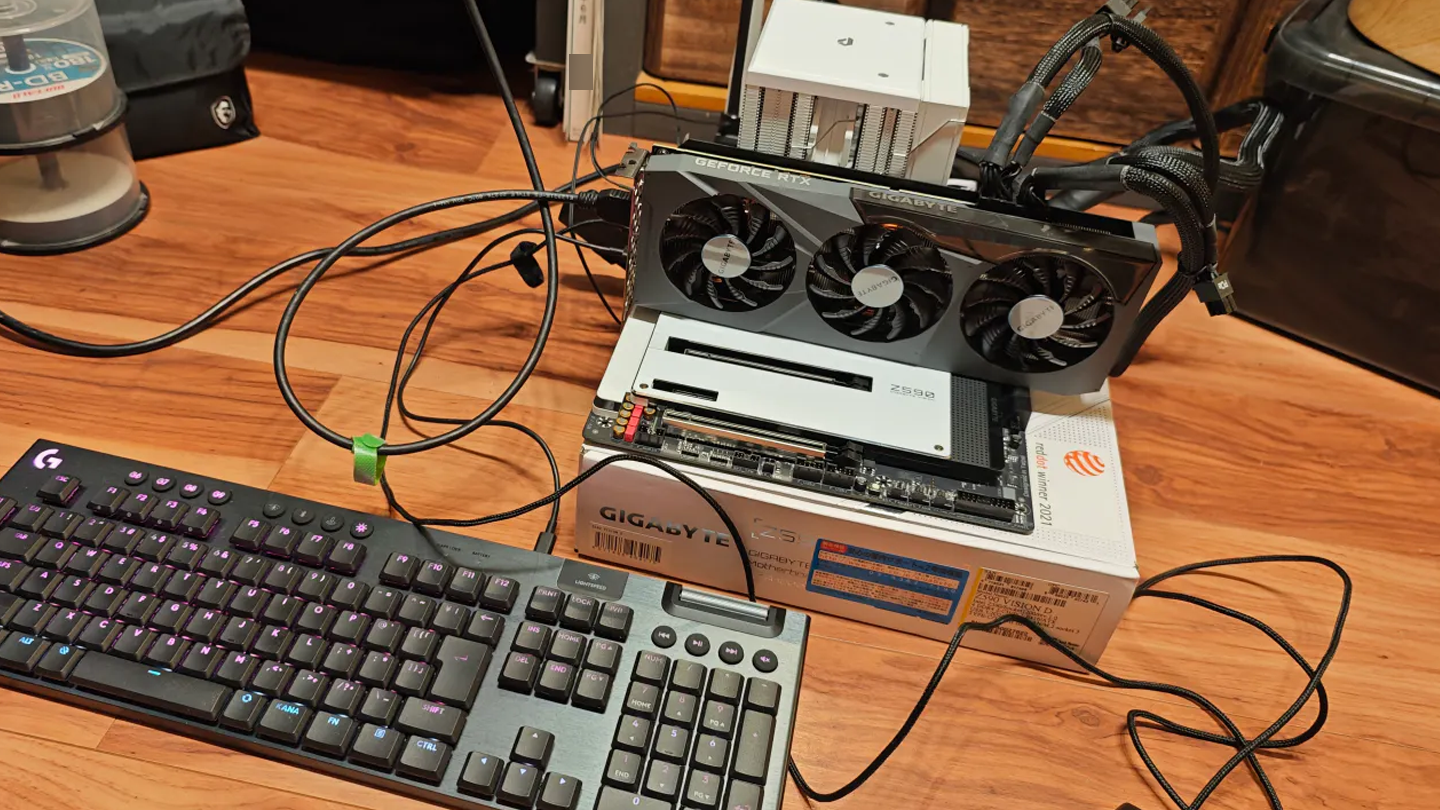
検証用PCとして、Z590 Vision D+11700Kを使用しています。
これはもう売ってしまおうかと思っていて、フリマサイトに出品までしていました。
メインPCではRTX 3080 Tiを使っていますが、GPU検証のたびにメイン機からグラフィックボードを付け外しするのは、PCIeスロットへの負担も含めてかなり気になっていました。
どうせならRyzenで1台組もうかと思ったんですが、、
DDR5の暴騰と、ここでお金使ったらブログの本筋から逸れるなぁと思って辞めましたw
今あるものを工夫して使い、できるだけ余計なお金はかけない。
これがほどよくPC生活というか、私自身の基本方針です。
ただし、必要な場面でまで無理に節約するつもりはありません。
お金を使うと決めたときは、中途半端なものを選ばず、長く使える良いものをしっかり買うようにしています。
段ボールの上でも検証自体はできていたが、、
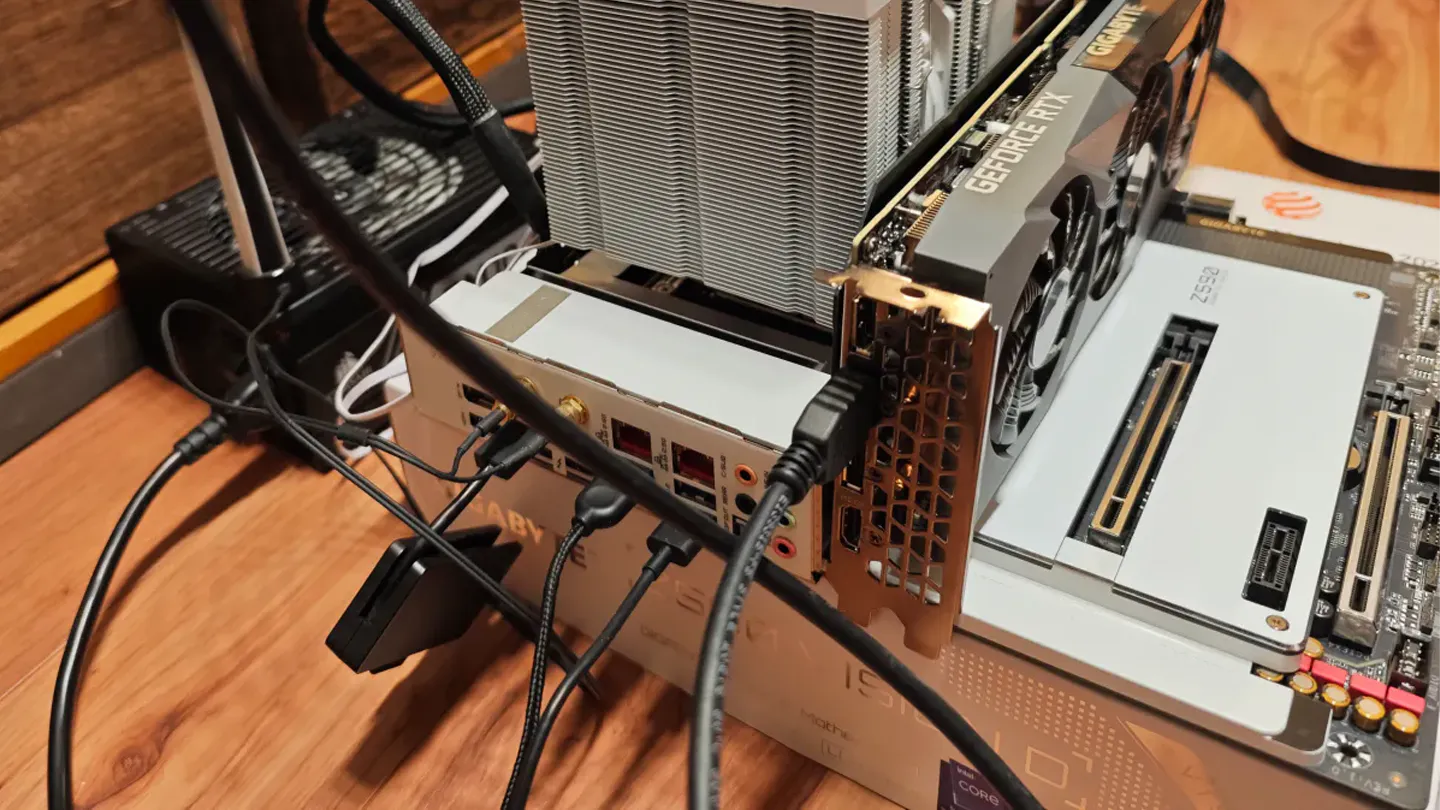
この状態でも検証自体は普通にできてました。
しかし見ての通り、GPUブラケットがどこにも固定されていないので、HDMIケーブルや補助電源ケーブルの抜き差しが結構怖いです。
(先にケーブル類を取り付けてからPCIeレーンにつければいいじゃんって思いますが、それでも線の硬さで自由度が減っているのでどちらにしろ怖いです。)
指で触るとグラグラします。
動作中にファンの勢いで抜けるとかそういう事はありませんでしたが、重いGPUを固定無しで取り付けてるのは見てるだけでどうも落ち着きませんでした。
GPUを拡張スロット側でも固定するため購入を決めた
何か対策を、と思い色々調べてましたが、オープンフレーム型のPCケース(?)が一番しっくりくるなぁという感じで購入検討を始めました。
価格の高いものは配線の取り回しまで考慮されていていい反面、ちょっといいPCケース並みの値段です。
ん~~~そこまでは出せないなぁ、、ここは贅沢しないで最低限
「寝かせたまま使える」
「拡張スロットの固定ができる」
この2点だけ抑えて一番安いのを探しました。
数百円安いAmazonアウトレット品を選んだ結果
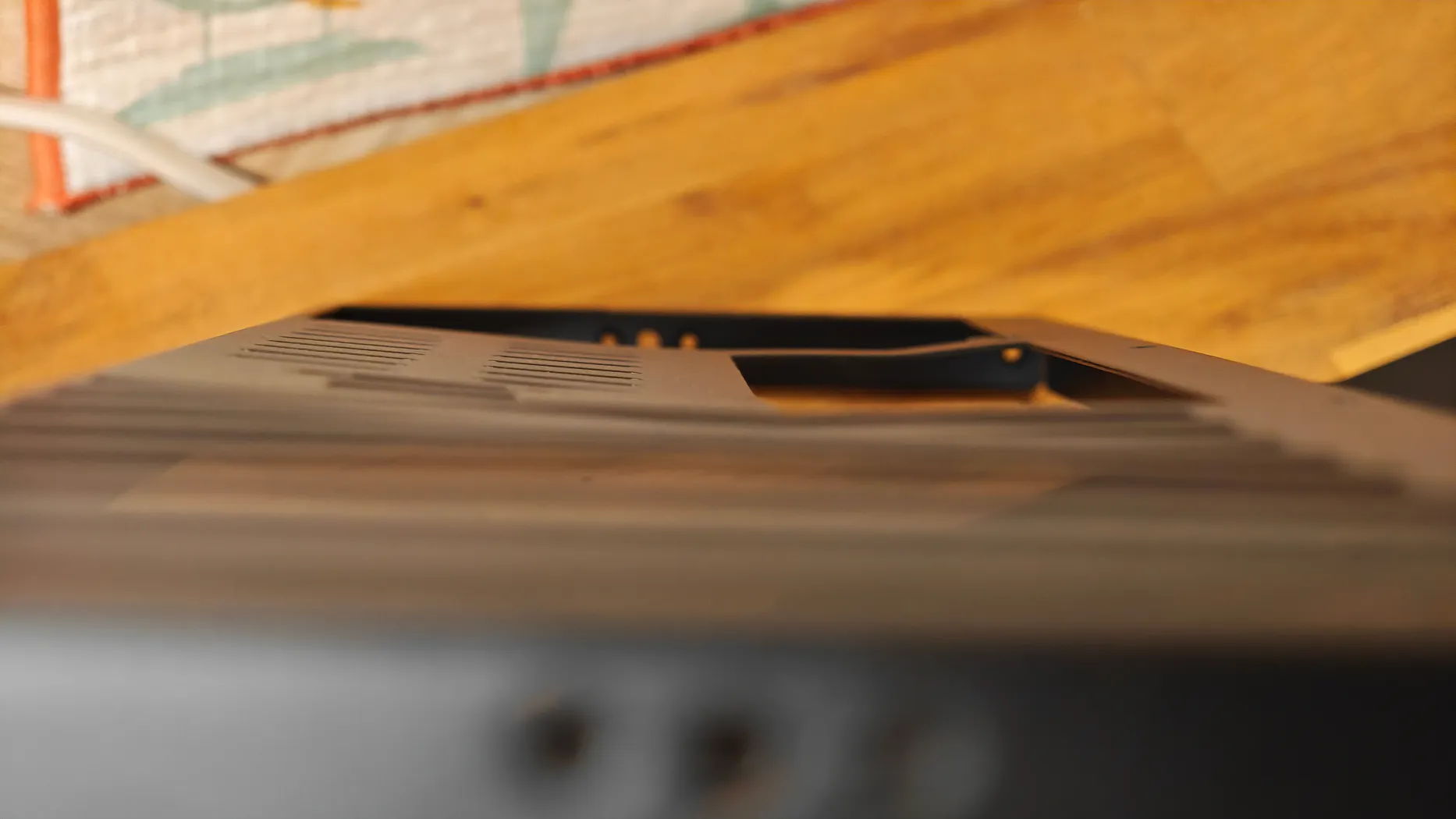
新品との価格差は数百円でしたが、同じ物なら安い方でいいだろうとAmazonアウトレット品を選択。
箱の傷や一度開封された程度を想像していましたが、届いたフレームは少し歪んでいました。
そして箱の中には、しっかりと「検品済み」の紙。
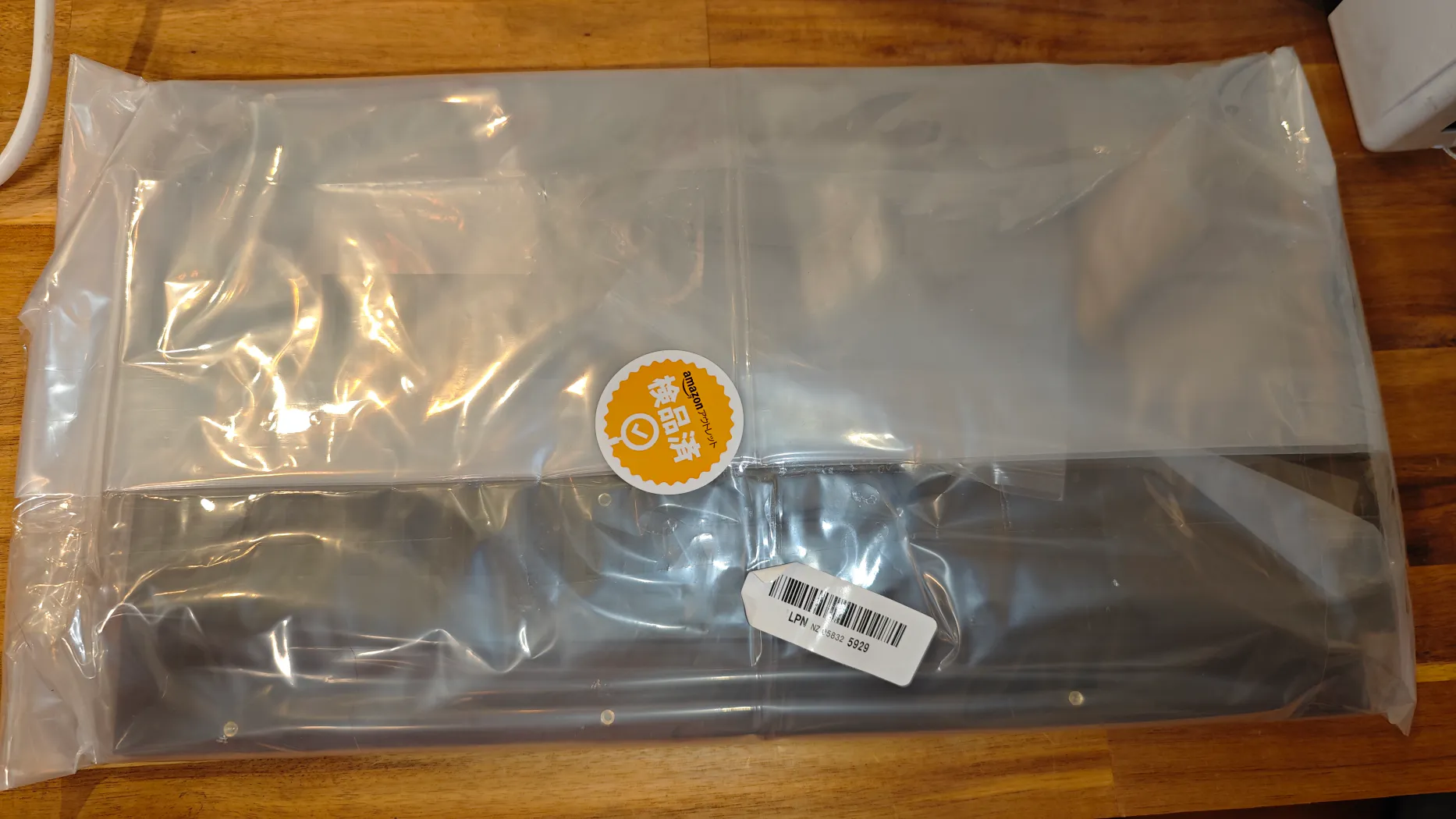
いや、検品済みかい。
ただし、使用できないほどの歪みではなく、ネジ穴も問題なく合いました。返品する手間も考え、そのまま使うことにしています。
オープンフレームを組み立てて検証機を移植
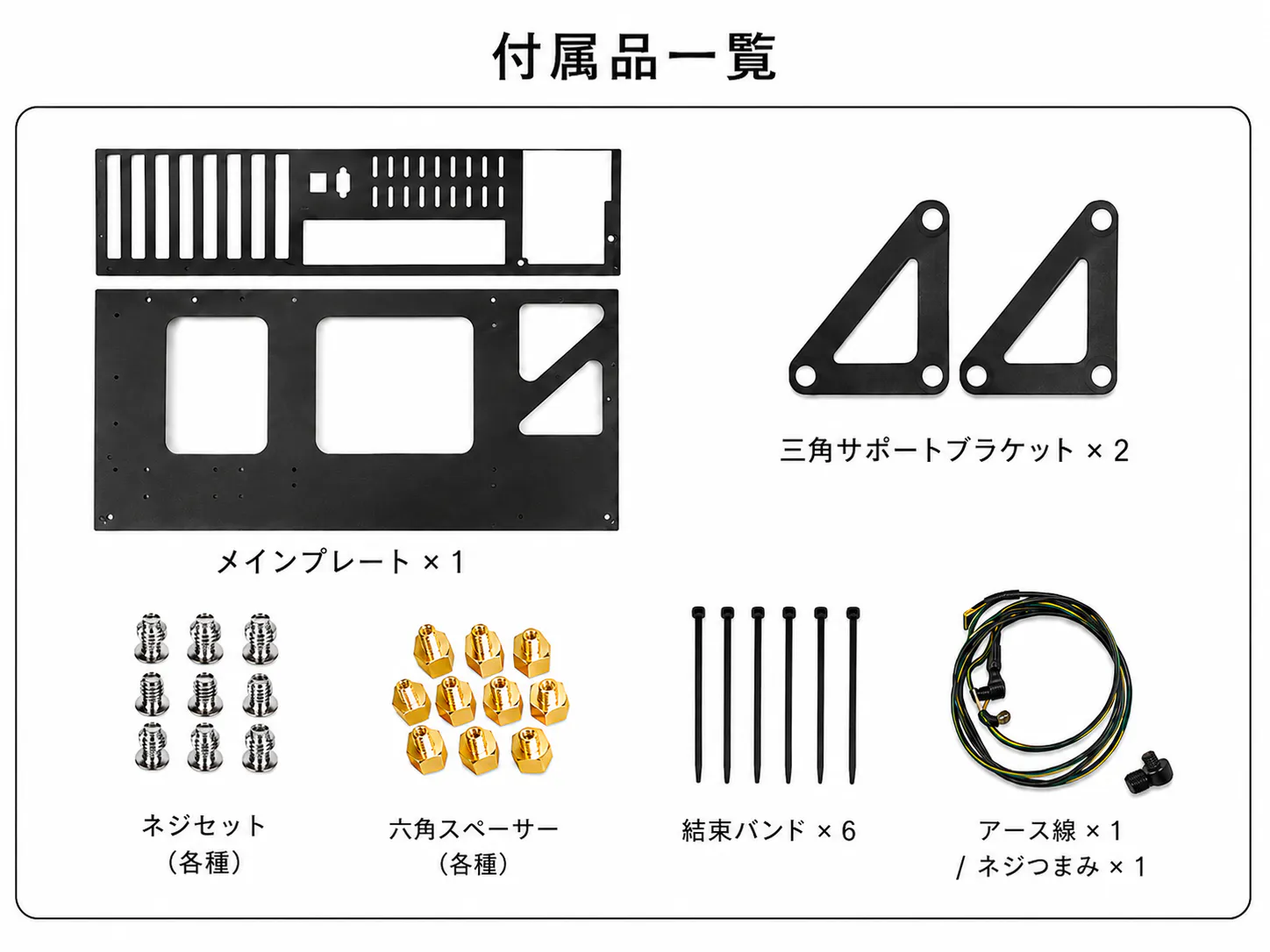
フレームを組み立て、Z590 VISION Dや電源、CPUクーラー、GPUを取り付けていきます。
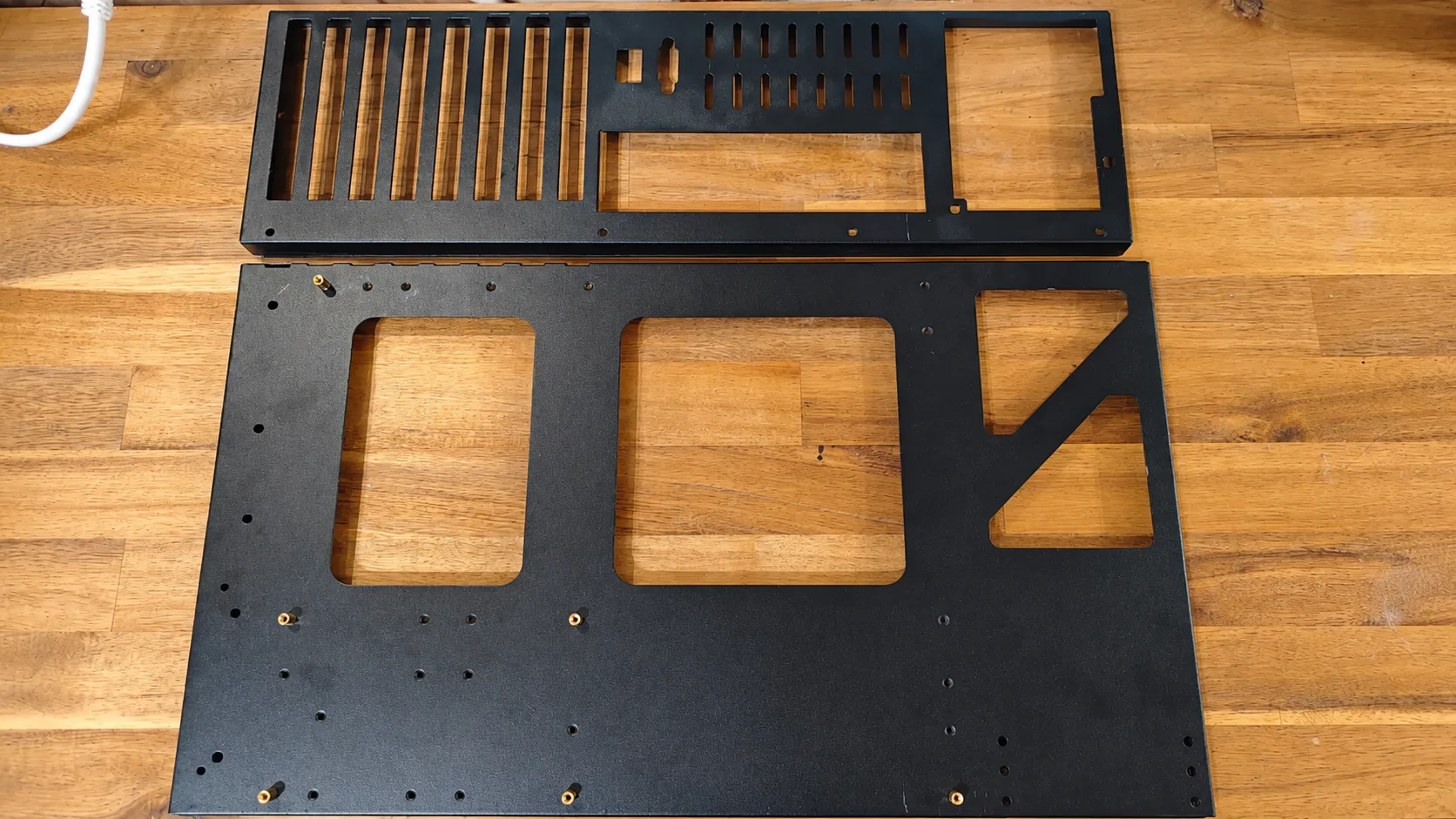
どの向きが正しいのか全然わからん…
実際に購入した商品ページを参考に組み立てました。
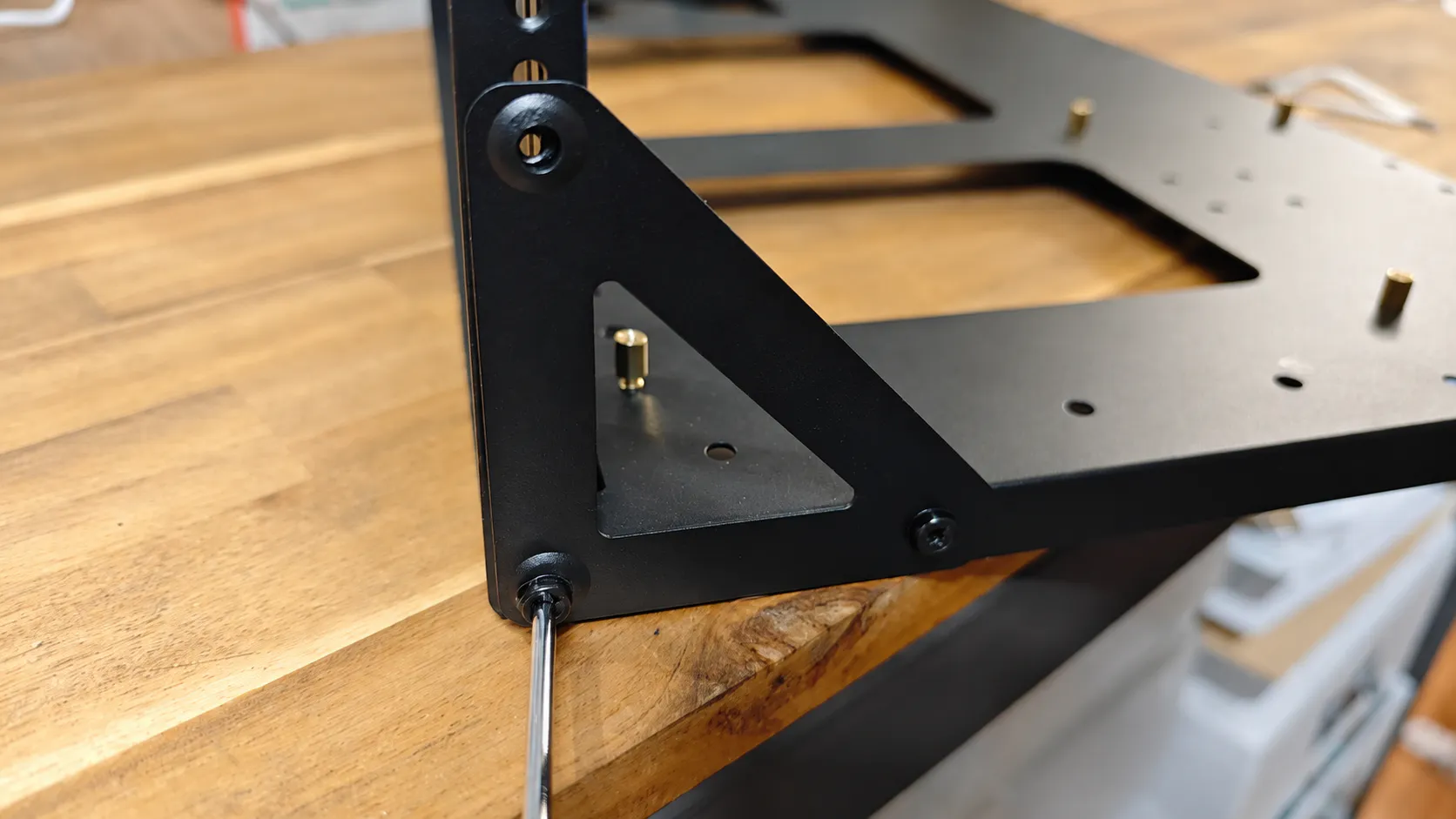
この三角のブラケットも表裏どっちが正しいのかわからん…
写真のような向きにしないと穴が合わなかったため、この向きで締め付けました。
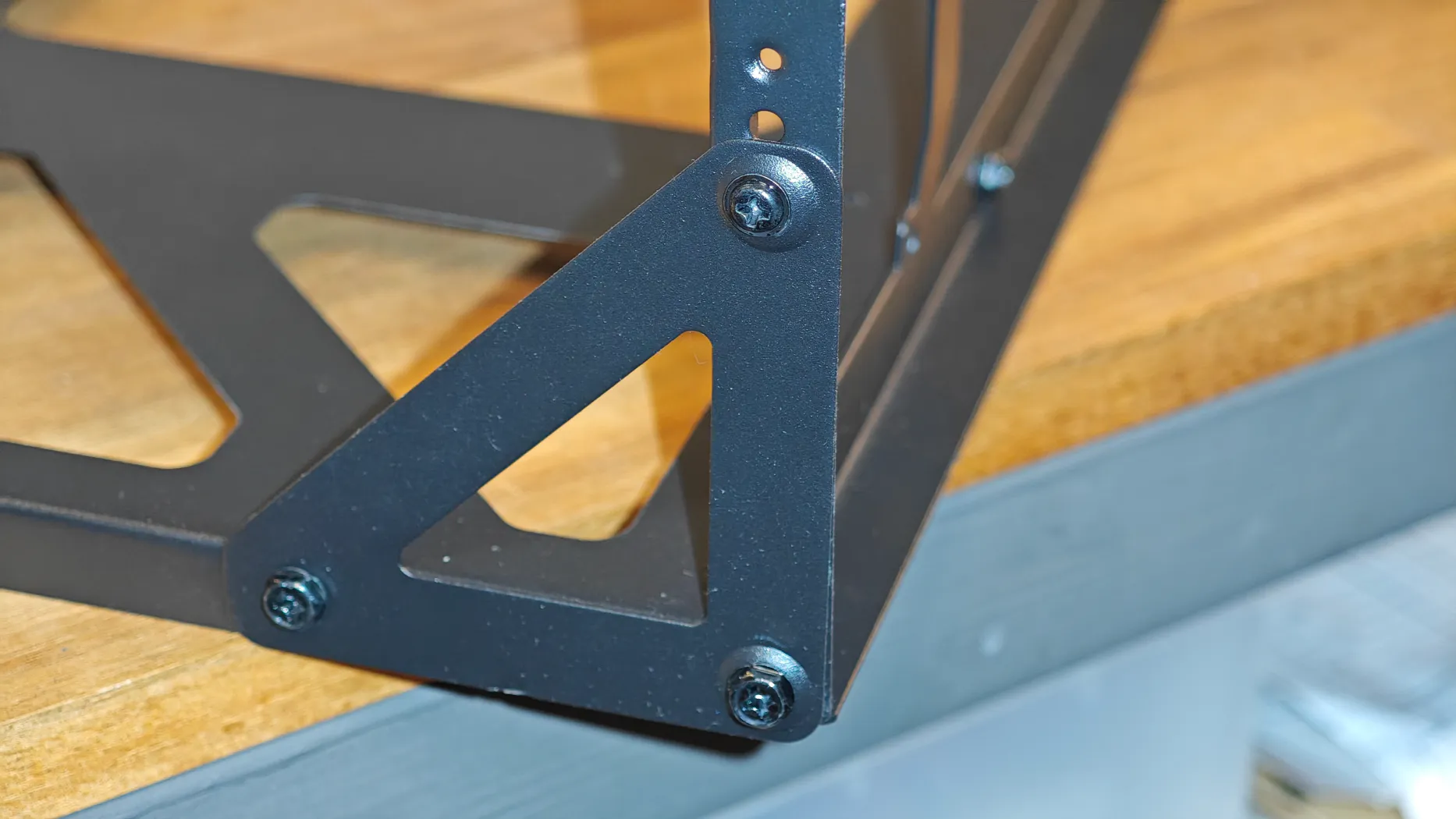
使うねじも1種類じゃありませんでしたw
ミリネジとインチネジを試しにはめて、合ったらしめるという感じ。
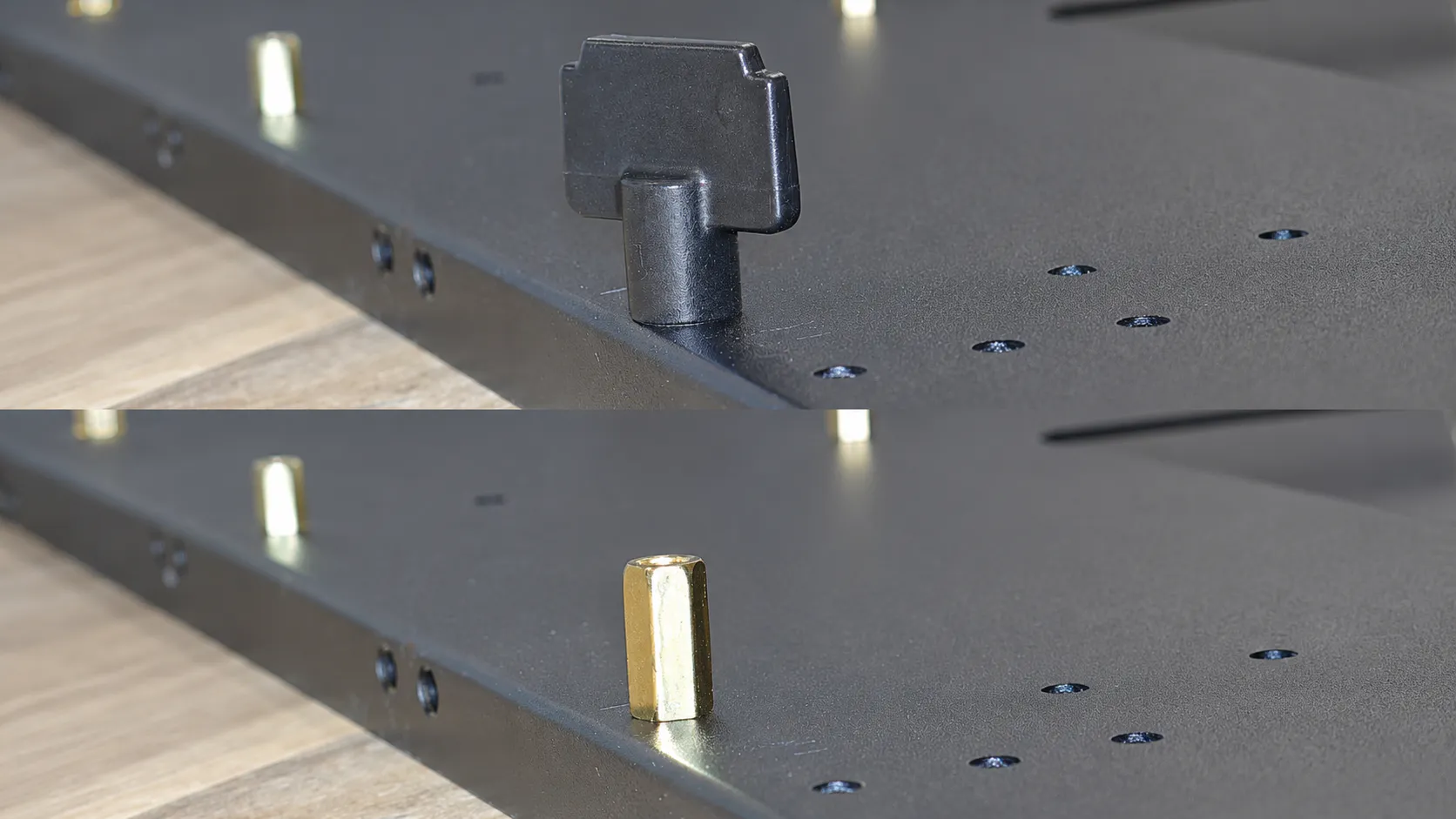
スペーサーをマザーボードのネジ穴の位置と合わせて取り付けていきます。
横着してミリネジをかぶせてプラスドライバーで締め付けたらミリネジが取れなくなりました。
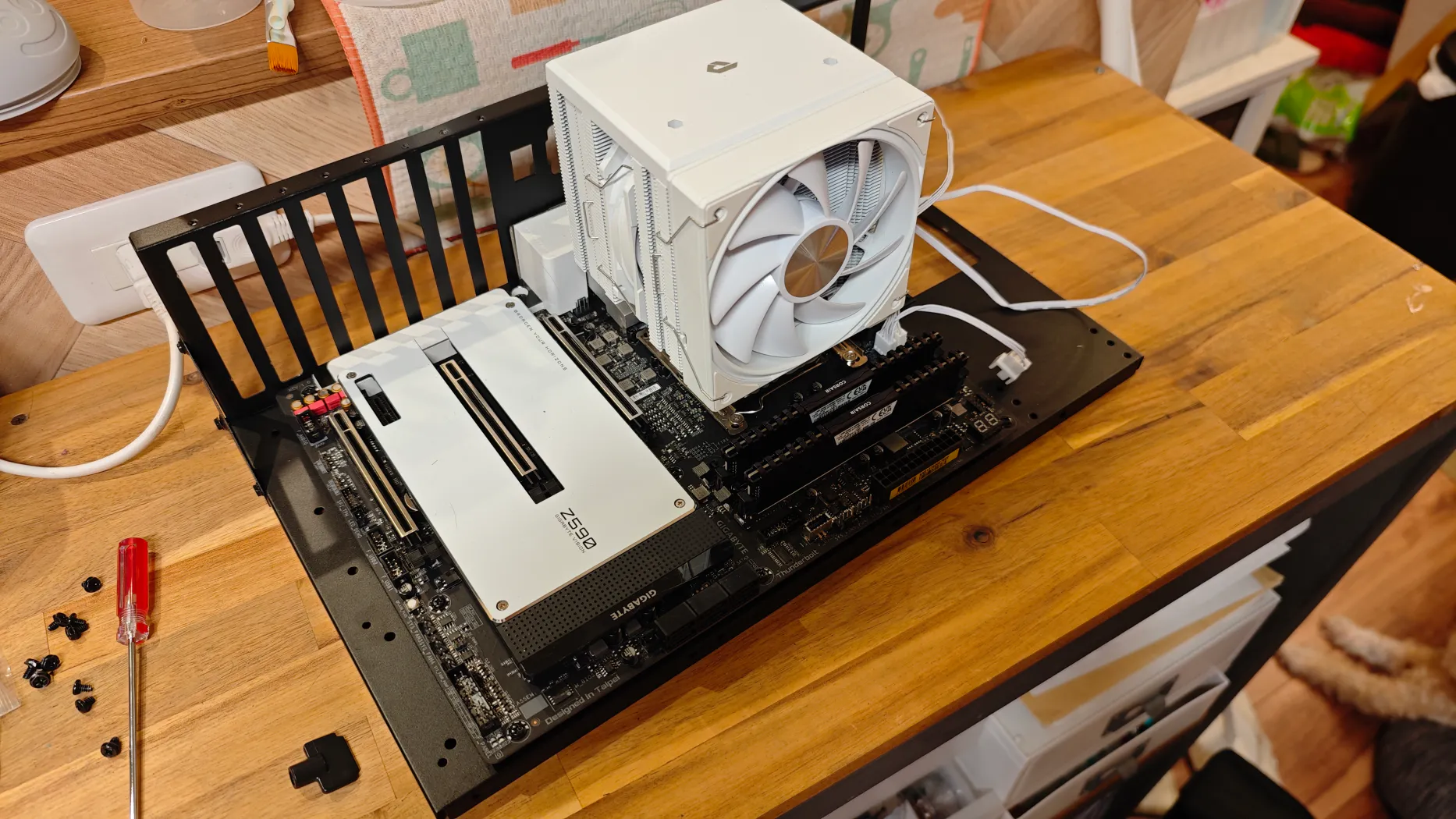
段ボールの上に置いていたパーツが一つのフレームに固定され、ようやく検証用PCらしい形になってきました。
あとは電源を取り付けて配線するだけ・・!
しかしここでやらかしました!
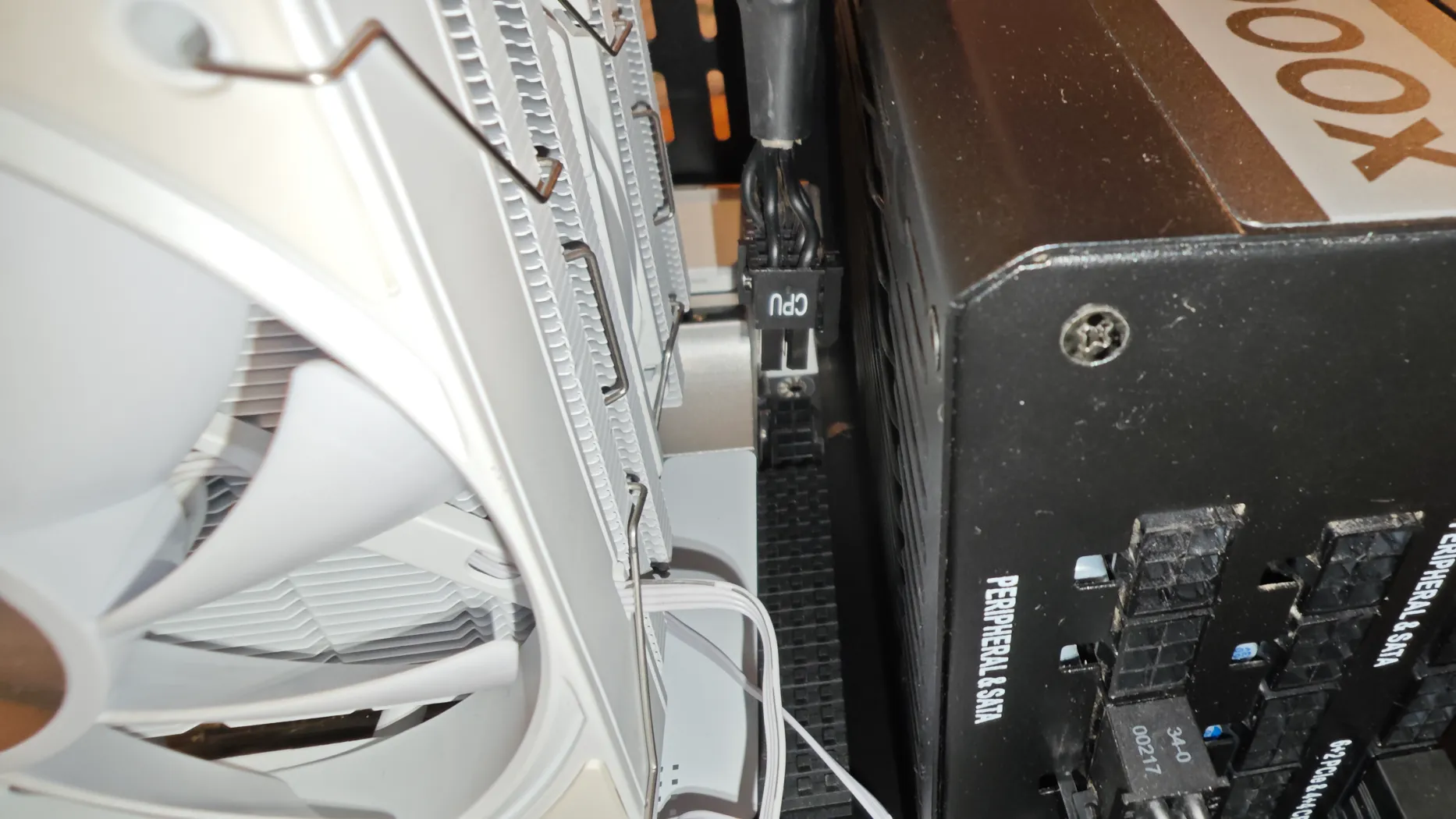
見ての通り狭すぎて指が入りません。
電源はもうネジで固定してしまいました。
悪戦苦闘、配線つまんでなんとか押し込めました・・・w
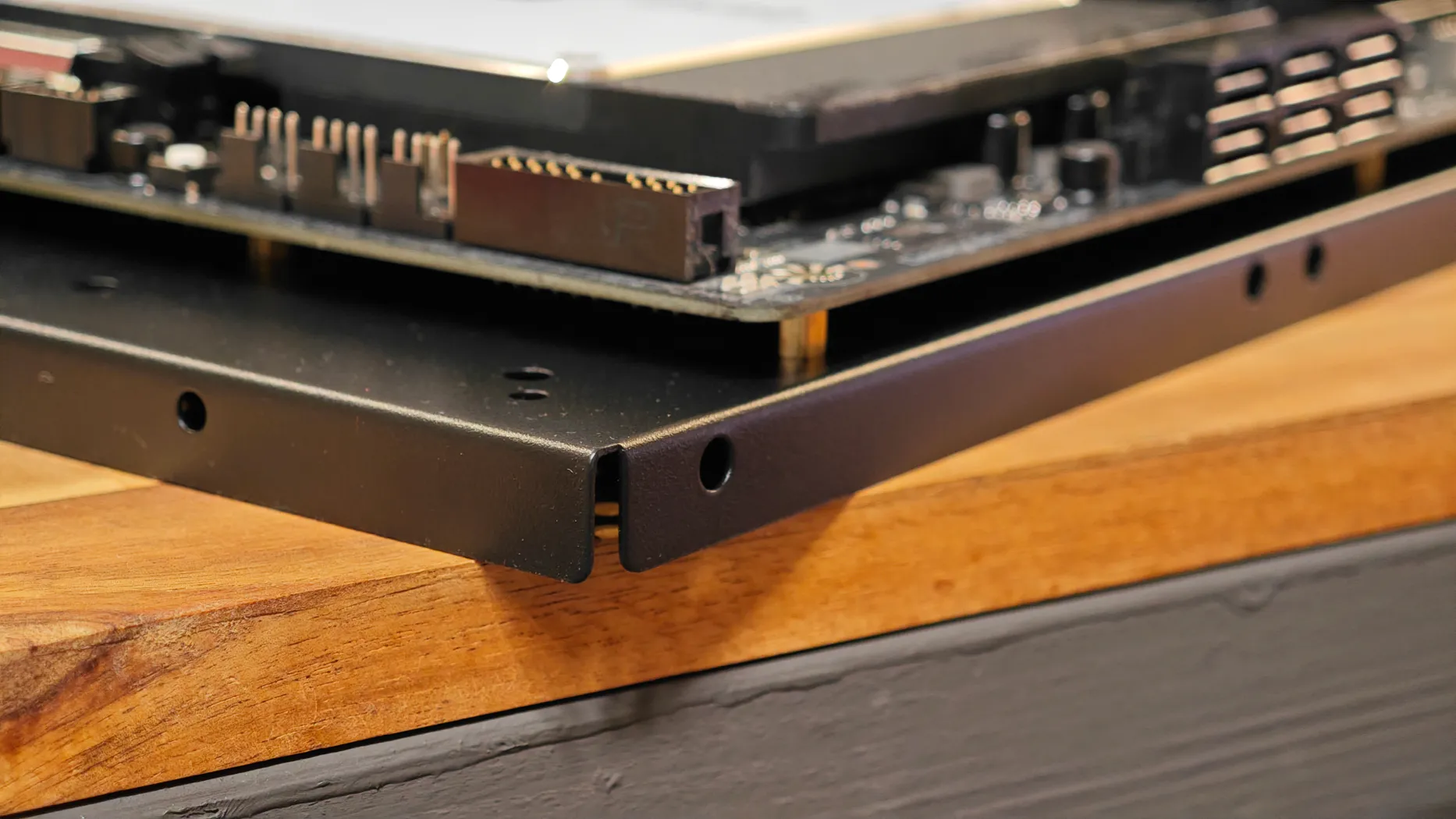
この写真の通り、床において引きずったりすると明らかに傷つきそうな作りになっています。
私の場合、自作棚の上での使用なので傷ついても別にいいですが、床直置きなどは辞めた方がよさそうです。
GPUを固定できるだけで安心感が大きく変わった
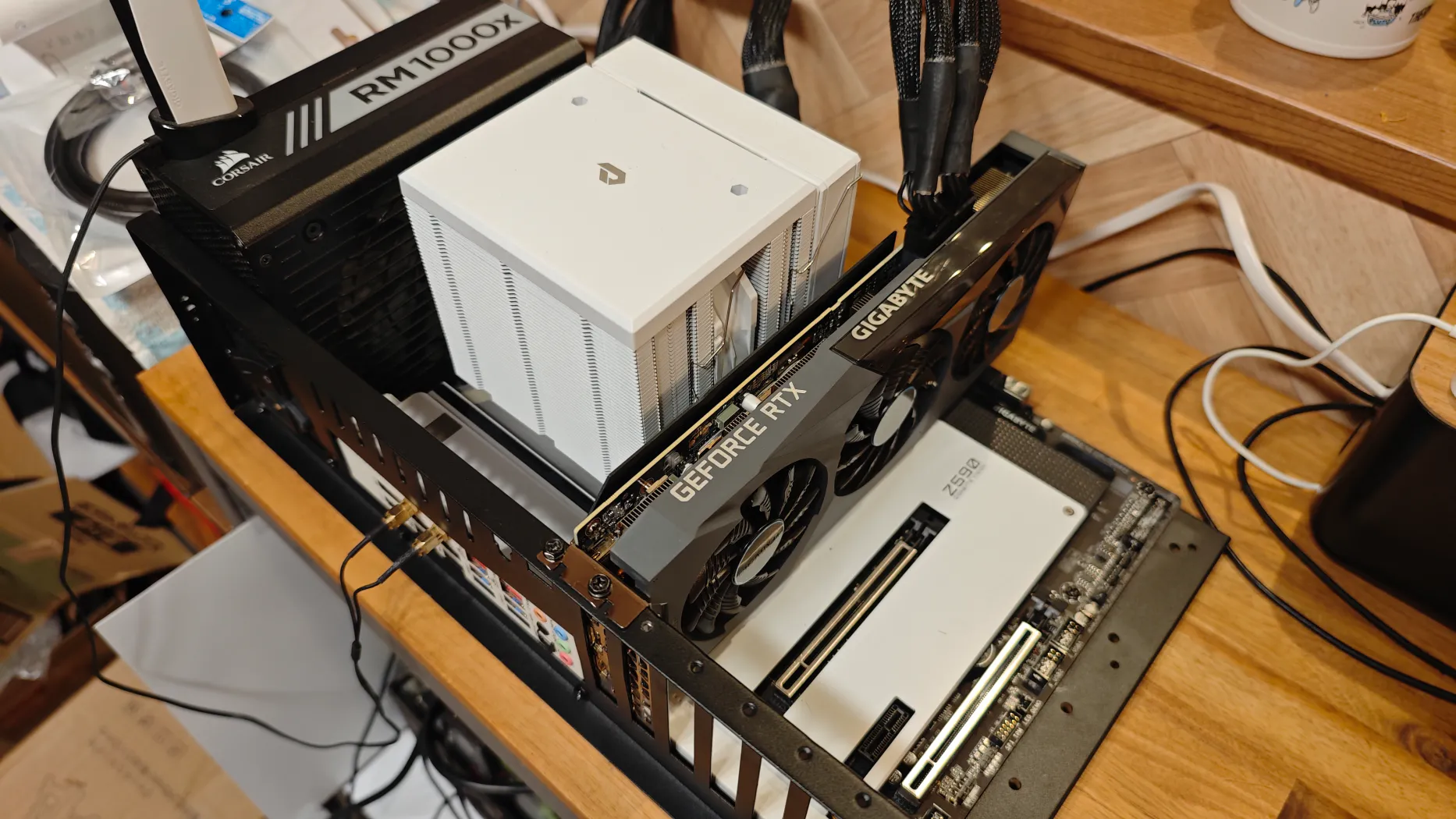
今回の最大の目的だったGPUの固定は、しっかり達成できました。
GPUブラケットをフレームへネジ留めできるため、PCIeスロットだけで支えていた頃よりもグラつきが大幅に減っています。
映像ケーブルや補助電源を抜き差しするときも安定しており、GPU交換の作業もしやすくなりました。
実際にこの環境では、中古で購入したRTX 3060 Tiなどを取り付け、ゲーム性能や温度を検証しています。GPUを頻繁に交換する使い方だからこそ、ケースを開けずに作業できる便利さを強く感じました。
電源も固定でき、検証機を丸ごと運べるようになった
これまではマザーボードを持ち上げながら、別置きの電源まで一緒に運ぶことができませんでした。
なるべく動かさずに済むようにはしていましたが、どうしても移動が必要なときは、そのたびに電源ケーブルのコネクタを外し、運び終わったらもう一度接続する必要があります。
この作業が地味に面倒でしたし、そもそも各コネクタは頻繁に抜き差しする前提で作られているものではないと思っています。
端子やケーブルへ余計な負担をかけるのも気になっていました。
オープンフレーム化したことで電源ユニットまでしっかり固定でき、検証機を一式そのまま持ち運べるようになりました。
これは本当に最高です。
実際に使って分かったオープンフレームの欠点
今回購入したのは、必要最低限の機能を備えた製品の中で、私が探した範囲ではもっとも安かったオープンフレームです。
基本的に満足してますが、もうちょいこうだったら良かったのに、という点もでてきました。
いくつか挙げてみます。
配線は自動的にはきれいにならない
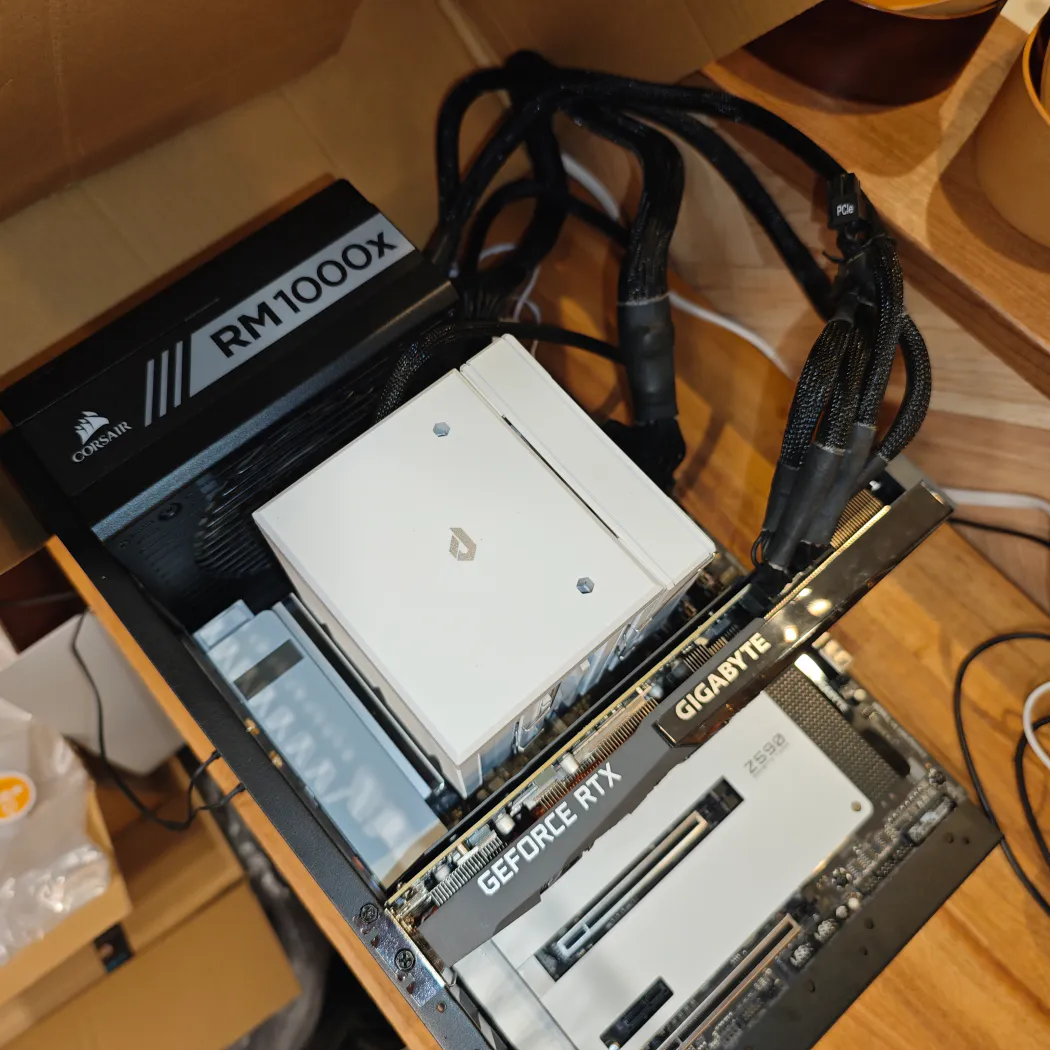
そもそも配線どうなるんだろ?と思いながらもよく考えずに購入しましたが、当然自動的にはキレイになりませんでしたw
いいモデルだと背面に配線を這わせられるようになってたりするらしいです。
もっと短いコードがあればいいんですが、今のところは見栄え以外困ってないので当分はこのままいきます。
ホコリや接触には注意が必要
見ての通りパーツが全てむき出しなので、通常のケースに入ってるPCより気を付けなければいけません。
ホコリや水分には気を付けないといけないですし、子供やペットがいるご家庭ではそちらも気にしなければなりません。
私の場合は上にちょっと大きめのダンボールを被せてますw
いずれ良い感じのフタみたいなの見つけたらそれを使いたいですね。
それと通電前にブロワーなどで埃を吹き飛ばすようにしています。
一般的なPCケースより保護性能は低い
オープンフレームは、あくまで作業性を優先した構造です。
一般的なPCケースのように外装でパーツを囲っていないため、物をぶつけたときやケーブルを引っかけたときの影響が、そのままマザーボードやGPUへ伝わります。
持ち運べるようになったとはいえ、完成したPCケースのように気軽に扱えるわけではありません。移動するときはGPUや電源ケーブルを持たず、必ずフレーム部分を持つようにしています。
今回のような検証機では、パーツ交換のしやすさが大きなメリットになります。
一方で、頻繁に中を触らない普段使いのPCなら、保護性能まで含めて一般的なPCケースの方が向いています。
検証用PCならオープンフレーム化する価値はある
段ボールの上でもPCは動かせますが、GPUをブラケット側で固定できない状態はやはり気になります。
オープンフレーム化したことで、GPUとマザーボードが安定し、パーツ交換もかなり楽になりました。
数百円安いAmazonアウトレット品を選んだ結果、少し歪んだ「検品済み」のフレームが届きましたが、当初の目的だったGPUの固定はしっかり果たせています。
常用PCなら普通のPCケースの方が安全ですが、GPUを頻繁に交換する検証機なら、安価なオープンフレームでも十分価値がありました。
コメント