

Windowsで「さっきコピーした内容をもう一度貼り付けたい」と思ったことがあるなら、Win + Vのコピー履歴を使うとかなり楽になります。
パソコンで作業していると、文章やURLを何度もコピー&ペーストする場面があります。
たとえば、ゲーム攻略サイトを見ながら調べ物をしているとき。
アイテム名をコピーして検索したり、クエスト名をコピーしてメモに貼ったり、攻略サイトのURLを友達に送ったりする場面があります。
こういう作業をしていると、「さっきコピーしたアイテム名、もう一回使いたい」となることがあります。
普通に「Ctrl + C」と「Ctrl + V」だけで作業していると、前にコピーした内容は上書きされて消えてしまいます。
でも、Windowsには「クリップボード履歴」という機能があります。
これを使うと、過去にコピーした文章やURLをあとから呼び出して貼り付けることができます。
コピー → ペースト → コピー → ペースト、、、という作業が、
コピー → コピー → ペースト → ペーストといった感じでウィンドウを切り替える手間を削減できちゃうんです。
地味ですが、これがかなり便利です。
Win + Vでクリップボード履歴を開ける
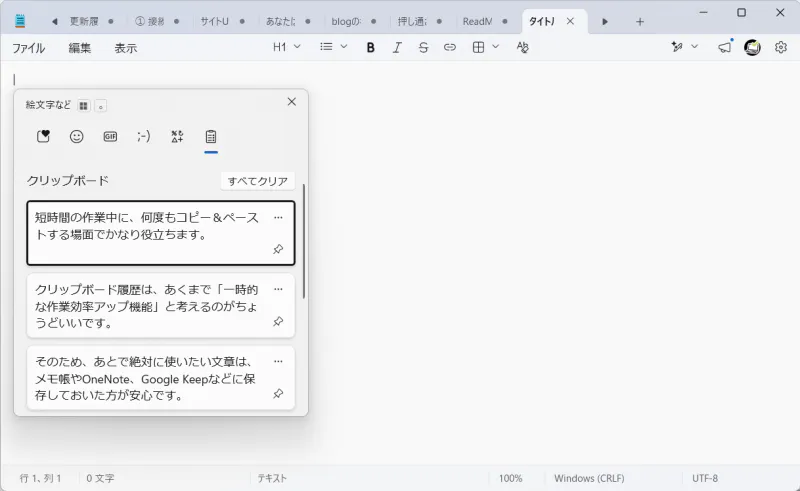
Windowsのクリップボード履歴の開き方は簡単です。
「Windowsキー + V」
普段の貼り付けは「Ctrl + V」ですが、コピー履歴を見たいときは「Win + V」です。
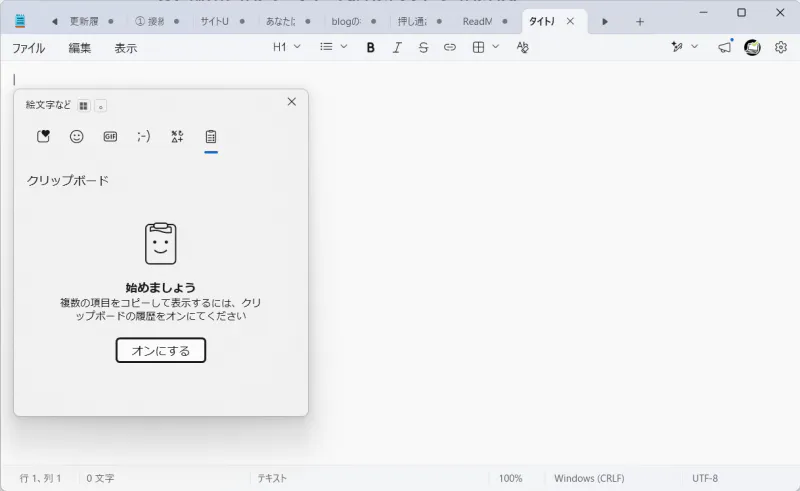
なお、最初に使うときはクリップボード履歴が無効になっている場合があります。
その場合は、Win + Vを押したあとに表示される画面で「有効にする」をクリックすれば使えるようになります。
一度有効にしておけば、次回からはコピーした内容が履歴として残るようになります。
クリップボード履歴でできること
クリップボード履歴を使うと、直前にコピーしたものだけでなく、少し前にコピーした内容も貼り付けられます。
たとえば、以下のような使い方ができます。
- さっきコピーしたURLをもう一度貼る
- 複数の文章を順番に貼り付ける
- ゲームのアイテム名やクエスト名を使い回す
- 商品名や型番を何度も検索する
- Discordやチャットで使う定型文を残しておく
- ファイル名やフォルダ名を一時的に使い回す
- よく使う文章をピン留めしておく
普通のコピー&ペーストだと、コピーできる内容は基本的に1つだけです。
でも、クリップボード履歴を使えば「さっきコピーしたやつ、もう一回使いたい」ができちゃいます。
思った以上に便利なんです。
使い方はかなり簡単
使い方はシンプルです。
まず、コピーしたい文章やURLを普通にコピーします。
Ctrl + C
次に、貼り付けたい場所で以下を押します。
Win + V
すると、過去にコピーした内容が一覧で表示されます。
その中から貼り付けたいものをクリックすれば、その内容が貼り付けられます。
普段の「Ctrl + V」は「最後にコピーしたものを貼る」操作です。
一方で「Win + V」は「コピー履歴から選んで貼る」操作です。
この違いを覚えておけばOKです。
よく使う文章はピン留めできる
クリップボード履歴には、ピン留め機能もあります。
履歴の中にある項目の右側にあるピンのアイコンを押すと、その項目を残しておけます。
たとえば、以下のようなものをピン留めしておくと便利です。
- よく使う挨拶文
- ゲーム内チャットで使う定型文
- Discordなどでよく送る文章
- よく検索するゲームのアイテム名
- よく使うURL
- よく入力する商品名や型番
- 短めのメモや定型フレーズ
たとえば、オンラインゲームで募集文を何度も貼りたいときや、Discordで同じ案内を送るときなどに便利です。
毎回同じ文章を入力する必要がなくなるので、地味に手間が減ります。
ただし、パスワードやクレジットカード番号、住所、電話番号などをピン留めするのはおすすめしません。
便利な機能ではありますが、クリップボードは一時的にコピー内容を扱う場所です。
重要な情報や個人情報を残す場所として使うのは避けた方が安全です。
履歴はずっと残るわけではない
クリップボード履歴は便利ですが、無限に保存されるわけではありません。
コピー履歴には上限があり、古いものから消えていきます。
そのため、あとで絶対に使いたい文章は、メモ帳やOneNote、Google Keepなどに保存しておいた方が安心です。
クリップボード履歴は、あくまで「一時的な作業効率アップ機能」と考えるのがちょうどいいです。
短時間の作業中に、何度もコピー&ペーストする場面でかなり役立ちます。
クリップボード履歴を消す方法
コピー履歴を消したい場合は、「Win + V」を押して履歴を開きます。
そこから個別に削除することもできます。
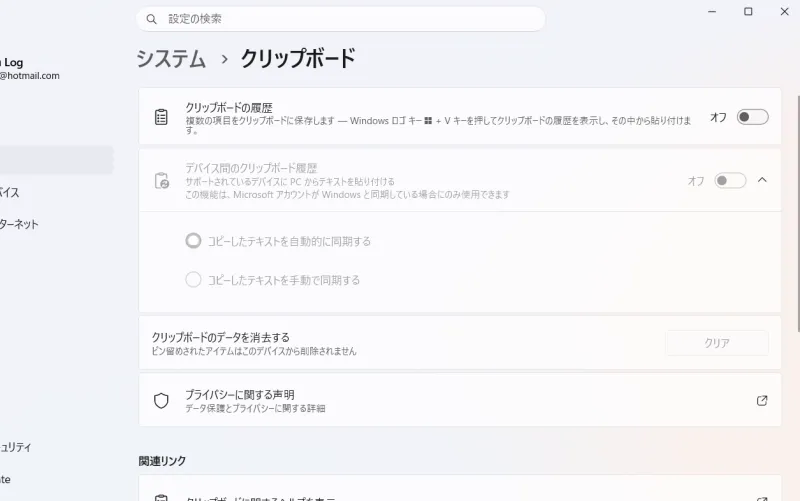
また、Windowsの設定からまとめてクリアすることもできます。
設定画面から操作する場合は、以下の順番です。
設定 → システム → クリップボード
ここからクリップボード履歴のオン・オフや、履歴のクリアができます。
共有PCや家族と使うPCでは、見られたくない内容をコピーしたあとに履歴を消しておくと安心です。
スマホとPC間のコピペとは少し違う
Windowsには、スマホとPCを連携する機能もあります。
スマホでコピーした文章をPCに貼り付けたり、PCでコピーした文章をスマホ側で使ったりできる環境もあります。
ただし、今回紹介している「Win+V」のクリップボード履歴は、基本的にはWindows側のコピー履歴を扱う機能です。
スマホとPCのコピー&ペースト共有については、別記事で紹介しています。
この2つを組み合わせると、PC作業とスマホ作業の行き来がかなり楽になります。
PC作業ではかなり便利
個人的に、クリップボード履歴が特に便利だと感じるのは、調べ物をしながら作業しているときです。
たとえば、ゲーム攻略を見ながらアイテム名を検索したり、Amazonや価格.comで商品名を比較したり、YouTubeや公式サイトのURLを誰かに送ったりする場面があります。
こういうとき、コピーする内容は1つだけではありません。
URL、商品名、ゲーム内の用語、ファイル名、短い文章など、細かいコピー&ペーストが意外と多いんですよね。
そのたびに前のコピー内容が消えてしまうと、またコピーし直す手間が発生します。
でも「Win + V」を使えば、少し前にコピーした内容をすぐ呼び出せます。
派手な機能ではありませんが、知っているだけで地味に効率が上がります。
特に、ゲームをしながら調べ物をする人、ネットで商品を比較する人、仕事でPCをよく使う人にはおすすめです。
スクショで中古価格の相場調査!
「Win + Shift + S」でスクリーンショットの撮影ができますが、なんとこちらも履歴に残ります。
メルカリやヤフオクの相場調査などで、一覧をスクショ → スクショ → チャッピー(ChatGPT)にペースト → ペーストといった感じで私はめちゃくちゃよく使ってます。
「この一覧から相場を出して」これだけでOK。
ザックリですが計算してくれます。
これ本当に便利なんですよ。
もちろん状態や付属品で価格は変わるので、最終判断は商品ページを確認する必要がありますが、ざっくり相場を見るにはかなり便利です。
サムネイル+価格+軽くタイトルが見えてれば直近の売買相場を一瞬で計算してくれる中古パーツハックです。
ぜひ真似してくださいね。
まとめ:Win + Vは覚えておいて損はなし
Windowsのクリップボード履歴は、「Win + V」で使える便利機能です。
普通の貼り付けは「Ctrl + V」。
コピー履歴から選びたいときは「Win + V」。
この違いを覚えるだけで、コピー&ペースト作業がかなり楽になります。
特に、ゲームの攻略情報を調べる人、ネットで商品を比較する人、資料作成やメール作成でPCをよく使う人にはかなり相性がいいです。
「なんで今まで使ってなかったんだろう」と思うほど、地味に便利です。

コメント