

スマホでコピーした文章を、Windowsパソコンにそのまま貼り付けられたら便利だと思いませんか。
LINEのKeepメモに貼ったり、自分宛てにメールを送ったり、メモアプリを経由したり……。
もちろんそれでも移せますが、毎回やるにはちょっと手間なんです。
実はAndroidスマホとWindows PCの組み合わせなら、Microsoftの「スマートフォン連携」を使って、コピーした内容をそのまま別の端末で貼り付けることができます。
スマホとPCを行き来することが多い人にはかなり便利な機能なので、今回はAndroidとWindows間でコピー&ペーストを共有する方法を紹介します。
AndroidとWindows間でコピー&ペーストを共有できる
Windowsの「スマートフォン連携」には、AndroidスマホとWindows PCのクリップボードを共有する機能があります。
クリップボードとは、コピーした文字やURLなどを一時的に保存しておく場所のことです。
この共有機能をオンにしておくと、Android側でコピーした内容をWindows側で貼り付けたり、逆にWindows側でコピーした内容をAndroid側で貼り付けたりできます。
つまり、スマホとPCの間で「コピーした内容を送る」というひと手間を省けるようになります。
「スマートフォン連携」とは?
「スマートフォン連携」は、Windows PCとスマホを連携できるMicrosoft公式機能です。
Windows側では、タスクバーの検索バーに「スマートフォン連携」と入力して起動できます。
見つからない場合は、Windowsのバージョンや環境によって表示名が違う可能性もあります。
うまくいかなかったら、Microsoft公式の案内も確認してみてください。
Android側では、Google Playで「Windows にリンク」という名前で配布されています。
どちらもMicrosoftが提供しているものなので、似た名前の別アプリと間違えないようにしましょう。
スマートフォン連携のセットアップ方法
まずは、Windows PCとAndroidスマホを「スマートフォン連携」で連携します。
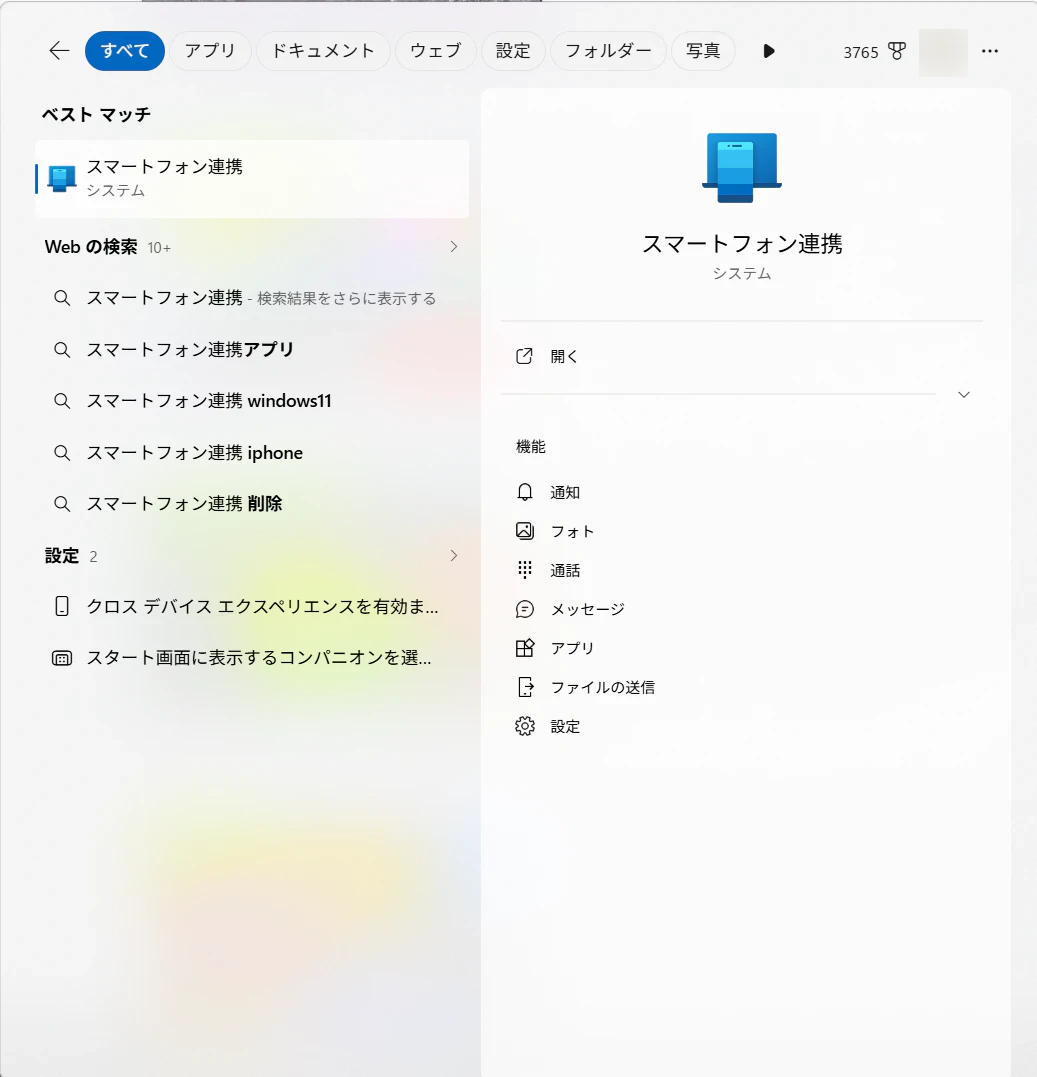
Windows側では、タスクバーの検索バーに「スマートフォン連携」と入力してアプリを起動します。
Android側では、Google Playから「Windows にリンク」アプリをインストールします。
あとは画面の案内に従って、MicrosoftアカウントへのサインインやQRコードの読み取りを行えば、PCとスマホを連携できます。
すでにスマートフォン連携を使っている場合は、この手順は飛ばして問題ありません。
デバイス間コピー&ペーストをオンにする方法
スマートフォン連携のセットアップが終わったら、コピー&ペースト共有を有効にします。
まず、Windowsで「スマートフォン連携」を開きます。
右上の歯車アイコンから設定を開き、「機能」を選択します。
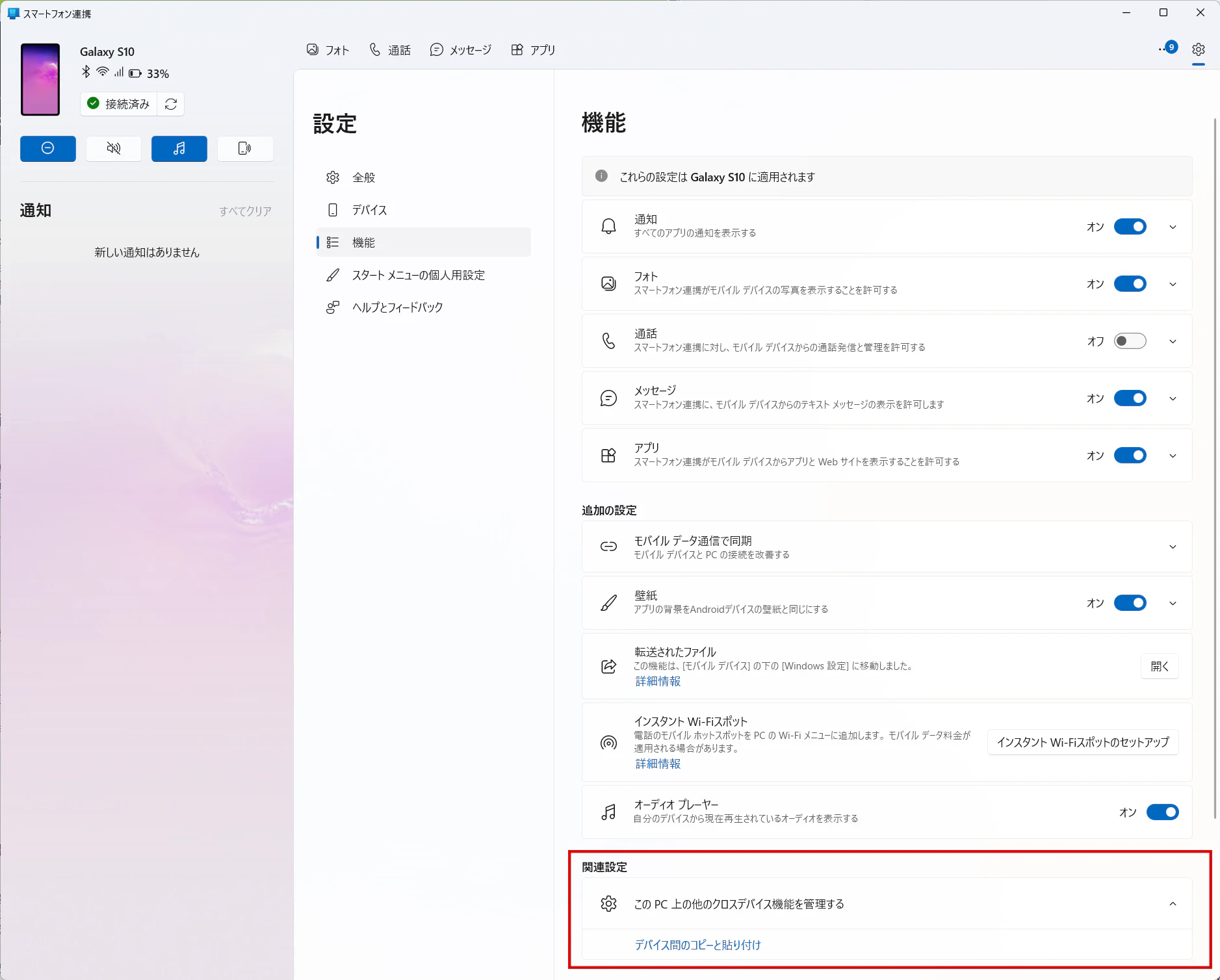
連携しているAndroidスマホを選び、「デバイス間のコピーと貼り付け」をオンにします。
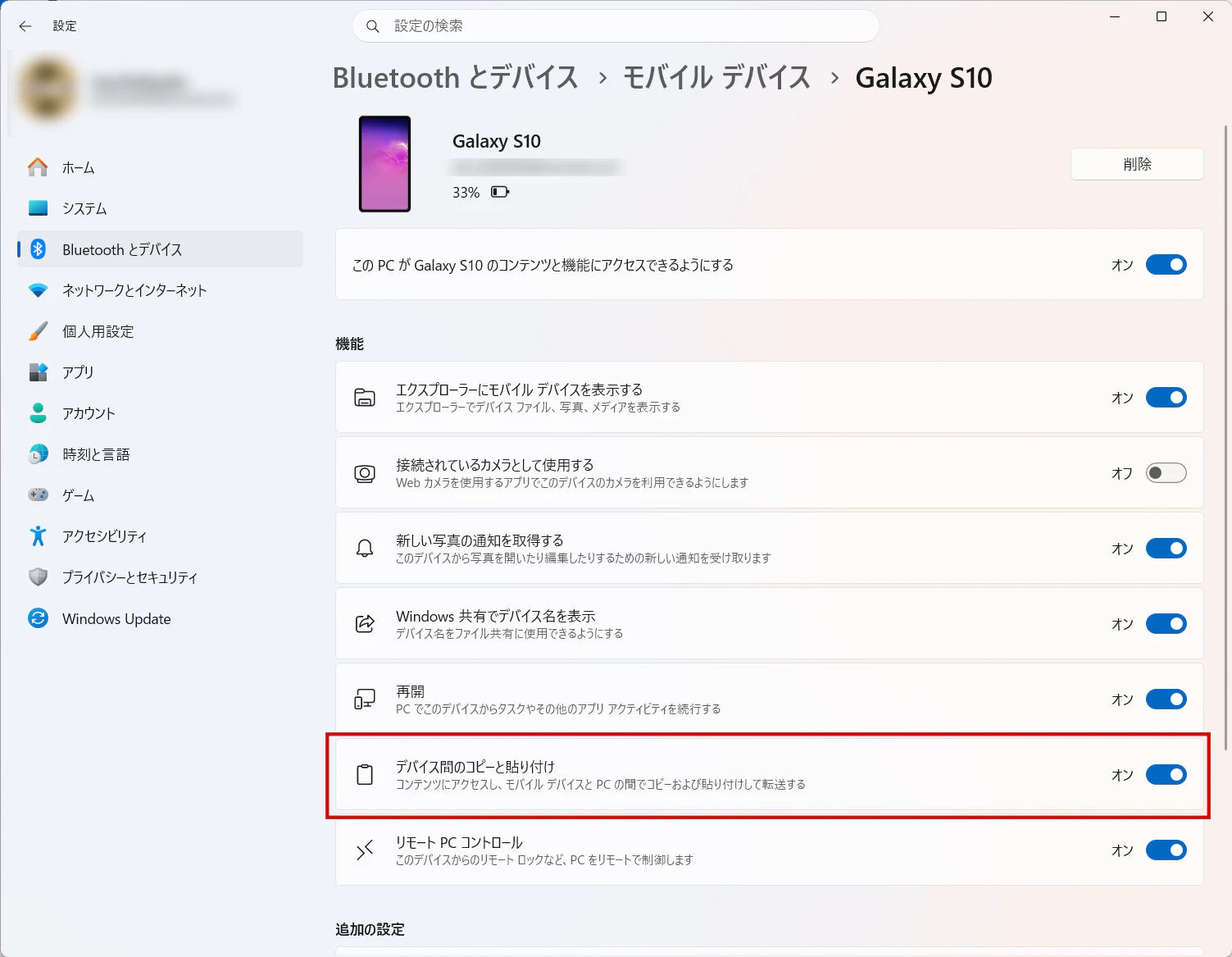
なお、この設定はWindowsの「設定」アプリ内にある項目へ移動する場合があります。
正規の場所としては、
「Windowsの設定」→「Bluetooth とデバイス」→「モバイル デバイス」→「連携している機種名」→「デバイス間のコピーと貼り付け」
からも変更できます。
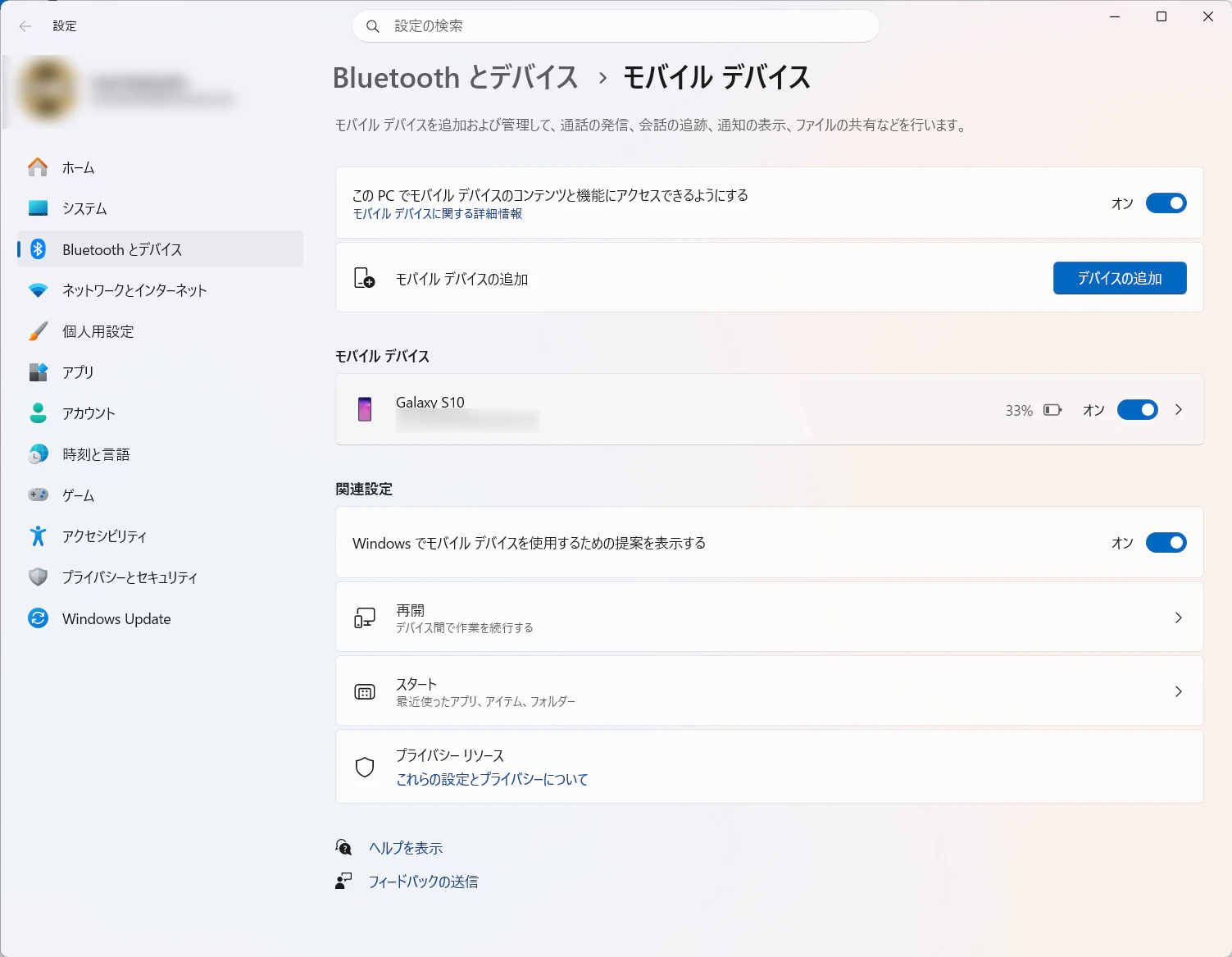
スマートフォン連携アプリ側から進んだ方が迷いにくいので、まずはそちらから確認してみるのがおすすめです。
実際に使うとかなり便利な場面
個人的にかなり便利だと感じているのが、ワンタイムパスワードの入力です。
FF14ユーザーなら手入力で一度はタイムアウトした事があるのでは?
Google Authenticator や Microsoft Authenticator などの認証アプリではワンタイムパスワードをタップすると自動でクリップボードにコピーされる仕様です。基本的には。
これをそのままPCでペーストできるってすごい便利じゃないですか?
私の環境ではワンタイムパスワードをスマホ側で確認しているので、どうにかならないかな~とずっと思ってたんですが、マジで光明でした。
他にもLINEで長文を送る際に、PC上で下書き→コピペ→送信といった使い方もできます。
(デスクトップ版LINE使えよって話ですが、スマホ側で送信したい時があるんです。)
共有ボタンが見つからないサイトをPCで閲覧してた場合、URLをコピーしてしまえばそのままスマホで開いて共有することもできます。
PCとスマホを行き来する場面が多い人ほど、地味に効いてくる機能だと思います。
スマホとパソコン間ではなく、Windowsパソコン内で前にコピーした文章を呼び出したい場合は、Win + Vのクリップボード履歴が便利です。
画像や大量テキストもコピー&ペーストで共有可能?
私の環境では、スクリーンショット程度なら共有されます。
文字数に関しては長文すぎて失敗した事は今までないんですが、公式から案内が出てますので紹介します。
Microsoft公式によると、デバイス間でコピーできるのは現在テキストと画像のみです。
また、1MBを超える画像はサイズ変更されるほか、大きなテキストをコピーした場合は貼り付けできないことがあると案内されています。
長文や画像がうまく同期されない場合は、文章を小分けにしたり、画像サイズを小さくして試してみるとよさそうです。
うまく動かない時の確認ポイント
写真やコピーした文章の文字数が多すぎる場合など、共有がうまくいかない事がある他に
Windows起動直後など、スマートフォン連携が起動しきってない場合に同期されない事もあります。
その場合は、
- スマートフォン連携が起動しているか?
- スタートアップにスマートフォン連携が入っているか?
- 「デバイス間のコピーと貼り付け」が有効になっているか?
- スマートフォンとPCが接続されているか?
- コピーした内容が大きすぎないか?
などを確認してみるといいでしょう。
私の環境では起動直後にコピペが動作しない場合、タスクトレイからスマートフォン連携をアクティブにするとコピペ可能になったりする事があります。
まとめ:AndroidとWindowsを使っているなら一度試してほしい便利機能
スマートフォン連携の「デバイス間のコピーと貼り付け」を使うと、AndroidスマホとWindows PCの間でコピー&ペーストを共有できます。
スマホでコピーしたURLやワンタイムパスワードをPCに貼り付けたり、PCで書いた文章をスマホ側に貼り付けたりできるので、端末間のちょっとした移動がかなり楽になります。
特に、普段からスマホとPCを行き来している人にはかなり便利な機能です。
設定自体も一度オンにしてしまえば、あとは普段通りコピー&ペーストするだけです。
AndroidスマホとWindows PCを使っているなら、ぜひ一度試してみてください。
派手な機能ではありませんが、かゆい所に手が届く、一度使うと戻れなくなるタイプの便利機能です。

コメント